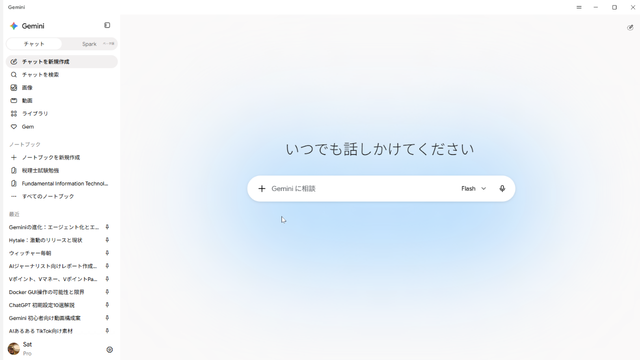
これまでPCでGeminiを使うときは、ChromeやEdgeなどのブラウザからアクセスするのが基本でした。
しかし、ついにWindows向けのGeminiデスクトップアプリが登場しました。
これによって、わざわざブラウザを開かなくても、PCで作業している途中にGeminiをすぐ呼び出せるようになります。
特に便利なのが、キーボードショートカットから素早く起動できる点です。
WordやExcel、ブラウザなどで作業している途中でも、現在の作業を大きく中断せずにGeminiへ質問できます。
では、これまで使われてきたWeb版やPWAとは何が違うのでしょうか。
この記事では、Windows版Geminiの特徴やインストール方法、Web版・PWAとの違い、そして実際の使い分けまで分かりやすく解説します。
Windows版Geminiデスクトップアプリが登場
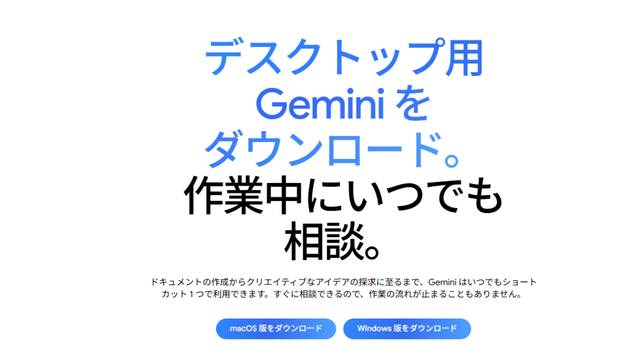
今回のWindows版Geminiで大きく変わったのは、Geminiを「わざわざ開きに行くもの」ではなく、必要になったときにすぐ呼び出せる存在として使いやすくなったことです。
これまでは、Geminiを使おうと思ったらブラウザを開き、Geminiのページへ移動してから質問する必要がありました。
Windows版では、その手間をかなり減らせます。
特に文章作成や資料作成をしている人にとっては、AIを別の作業として使うのではなく、今やっている作業の途中で自然に使いやすくなった点が大きな変化です。
インストールは難しくない
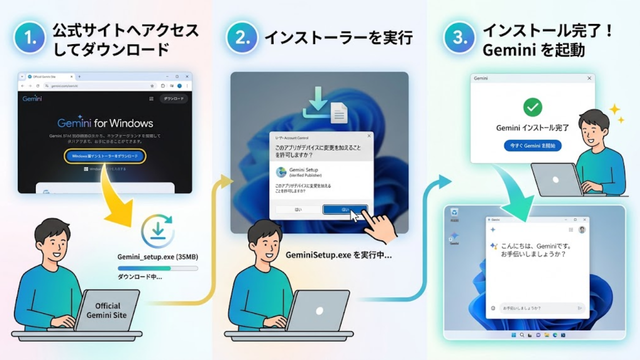
Windows版Geminiは、Googleの公式サイトからインストーラーをダウンロードして利用できます。
公式ページからWindows版をダウンロードし、インストーラーを実行して、画面の案内に従って進めれば準備は完了です。
その後、Geminiを起動してGoogleアカウントでログインすれば使い始められます。
Windows 10以降の環境に対応しており、インターネット接続とGoogleアカウントが必要です。
会社や学校のアカウントを利用している場合は、組織側の設定によって利用できないこともあります。
最大の魅力は「Alt + Space」で呼び出せること
Windows版Geminiで最も分かりやすいメリットが、ショートカットからすぐに呼び出せることです。
Alt + Spaceを押せば、今使っているアプリを閉じることなくGeminiへアクセスできます。
例えばExcelで作業中に、「この関数、どういう意味だったかな」と思ったとします。
これまでならブラウザへ移動してGeminiを開く必要がありましたが、Windows版ならその場で呼び出して質問できます。
Wordで文章を書いている途中なら、

この文章をもう少し読みやすくして
と相談できますし、メール作成中なら、
この言い方、少し固すぎない?
と確認することもできます。
ブラウザで調べ物をしている途中に、知らない言葉をすぐ質問する使い方も便利です。
Geminiを使うために作業を切り替えるのではなく、今やっている作業の横でAIを使えるようになったことがポイントです。
PWA版Geminiとは何が違う?
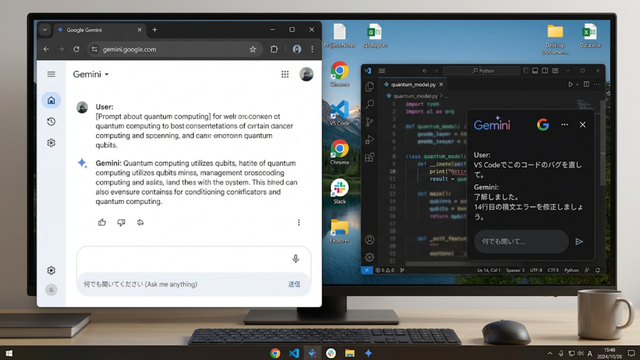
ここで気になるのが、これまで使われていたPWA版との違いです。
ChromeやEdgeには、Webサイトをアプリのようにインストールする機能があります。
GeminiもPWAとしてインストールすれば、タスクバーから独立したウィンドウで起動できました。
そのため、見た目だけなら今回のWindows版と大きく変わらないと感じる人もいるでしょう。
ただし、役割は少し違います。
PWAは、簡単に言えばWeb版Geminiをアプリ風のウィンドウで開いているものです。
一方、Windows版は、PC作業の途中ですぐにGeminiを呼び出すことを強く意識した作りになっています。
つまり、
PWAは「Geminiをアプリのように使うもの」
Windows版は「作業中にGeminiを呼び出して使うもの」
と考えると分かりやすいでしょう。
デスクトップ版でもGeminiの主要機能は使える
Windows版は、機能を減らした簡易版Geminiというわけではありません。
文章作成や要約、翻訳、アイデア出しなど、Geminiの基本的なAI機能はそのまま利用できます。
Googleアカウントと連携することで、GmailやGoogle Driveなどの情報を活用できる点もGeminiの強みです。
画像生成などの機能も利用できるため、単なる質問専用の小さなチャットアプリではありません。
「Geminiの機能を減らした」のではなく、「Geminiへアクセスする入り口がWindowsに追加された」と考える方が近いでしょう。
Web版はもう不要になるのか
デスクトップ版が便利でも、Web版が不要になるわけではありません。
むしろ、それぞれ得意な使い方があります。
Windows版が向いているのは、今行っている作業をGeminiに少し手伝ってもらう場面です。
文章を少し直す、知らない言葉を聞く、Excelの関数を確認する、アイデアをいくつか出してもらう。
こうした短いやり取りでは、デスクトップ版の使いやすさが生きてきます。
一方で、長文の記事を作ったり、大量の資料を読み込ませたり、何度も質問しながら内容を深掘りしたりする場合は、Web版の方が使いやすいことがあります。
広い画面で落ち着いて作業できるからです。
使い分けるなら、
「今やっている作業をAIに手伝ってもらうならデスクトップ版」
「Geminiそのものを中心に作業するならWeb版」
と考えるのが分かりやすいでしょう。
実際にはどんな場面で便利なのか?

Windows版Geminiの良さは、機能一覧を見るだけでは少し分かりにくいです。
実際のPC作業を想像すると、便利さが見えてきます。
Excelを使っていて知らない関数が出てきたら、その場でGeminiへ聞く。
Wordで文章を書いていて少し長いと感じたら、「もう少し簡潔にして」と相談する。
メールを書いている途中で表現に迷ったら、「もう少し柔らい言い方にして」と聞く。
ブラウザでニュースや資料を読んでいて分からない用語が出てきたら、すぐに質問する。
このように、特別な作業をAIに任せるというより、普段の細かい作業の途中にGeminiが入ってくる使い方が中心になりそうです。
Mac版とはまだ違いがある
GeminiのデスクトップアプリはMac向けにも提供されています。
現時点では、Mac版の方がOSとの連携が進んでいる部分があります。
例えば、現在開いている画面の内容をGeminiと共有しながら質問するなど、画面コンテキストを利用した機能が使われています。
それに対してWindows版は、現時点では「すぐ呼び出せるGemini」という部分が中心です。
Geminiとしての基本機能は利用できますが、OSとの深い連携については、まだMac版ほど進んでいない部分があります。
ただし、Windows版は登場したばかりです。
今後のアップデートで、Windowsアプリや画面内容との連携がどこまで強化されるのかは注目したいところです。
PWAから乗り換える価値はある?
すでにGeminiをPWAとして使っている人は、無理に乗り換える必要はありません。
GeminiのAI性能そのものが大きく変わるわけではないからです。
ただ、日常的にGeminiを何度も使う人なら、一度Windows版を試してみる価値はあります。
特にAlt + Spaceで呼び出す使い方が自分に合えば、PWAより便利に感じる可能性は高いです。
逆に、Geminiはたまにしか使わず、ブラウザから開けば十分という人なら、PWAやWeb版のままでも問題ありません。
違いはAIの賢さではなく、Geminiをどれだけ素早く呼び出せるかにあります。
まとめ
Windows版Geminiデスクトップアプリが登場したことで、PCからGeminiを使う方法が少し変わりました。
最大のポイントは、Alt + Spaceからすぐに呼び出せることです。
PWAはWeb版Geminiをアプリのように使う方法。
Web版はGeminiを中心にじっくり作業する環境。
そしてWindows版は、普段のPC作業の途中でGeminiへすぐ相談するための環境です。
この3つはどれか一つに統一するというより、用途に応じて使い分けるのがよさそうです。
特にExcelやWord、メール、ブラウザなどを使いながら頻繁にGeminiへ質問する人にとって、Windows版はかなり相性が良いでしょう。
今回のアップデートで重要なのは、新しいAI機能そのものよりも、Geminiを呼び出すまでの手間が小さくなったことだと思います。
AIを使うために作業を止めるのではなく、作業の途中にAIを呼び出す。
Geminiは、「使いに行くAI」から「いつも横にいる道具」へ、さらに一歩近づいたと言えそうです。


コメント