DockerをWindowsパソコンで利用するなら、最初にインストールしておきたいのが「Docker Desktop」です。
Docker Desktopを使えば、難しいコマンド操作をほとんど行わなくても、Dockerのコンテナやイメージを画面上から管理できます。
この記事では、Windows 11にDocker Desktopをダウンロードし、インストールを完了するまでの流れを初心者向けに解説します。
基本的には、画面をクリックして進めるGUI操作だけで完了する手順です。
この記事で分かること
Docker Desktopとは
Docker Desktopは、WindowsやMacでDockerを利用するためのデスクトップアプリケーションです。
Dockerには本来、文字を入力して操作するコマンドライン中心の機能が多く含まれています。しかし、Docker DesktopにはGUIが用意されているため、画面上から次のような操作ができます。
Docker公式も、Docker Desktopをコンテナやイメージなどをまとめて扱えるアプリケーションとして案内しており、GUIからコンテナを管理できます。
Dockerを初めて使う人は、Docker Engineを個別に構築するよりも、Docker Desktopから始める方が分かりやすいでしょう。
今回のインストール環境
この記事では、次の環境を想定しています。
| OS | Windows 11 64ビット版 Windows 10でもインストールは可能ですが推奨しません |
| CPU | IntelまたはAMD製CPU |
| メモリ | 8GB以上 |
| ユーザー権限 | Windowsの設定を変更できるユーザー (管理者やパワーユーザーなど) |
| その他 | インターネット接続環境 |
Docker Desktopをインストールする前の確認
インストールを始める前に、自分のパソコンがDocker Desktopの動作条件を満たしているか確認します。
Windowsのバージョンを確認する
Windows 11でバージョンを確認する手順は次のとおりです。
- Windowsのスタートをクリックする
- 設定を開く
- 左側のシステムを選択する
- 一番下にあるバージョン情報を開く
- Windowsの仕様を確認する
Docker公式では、WSL 2バックエンドを利用する場合、Windows 11の64ビット版はバージョン23H2、ビルド22631以降を要件として案内しています。Windows 10は64ビット版22H2、ビルド19045が対象です。
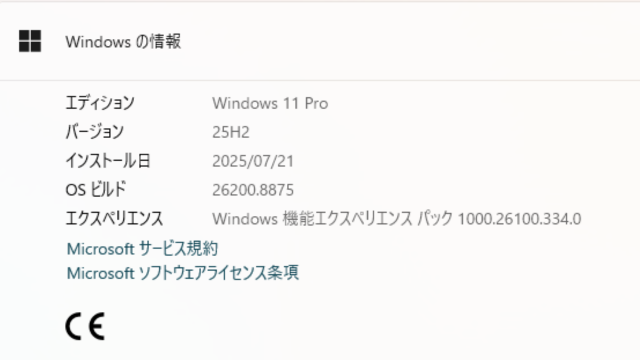
Windowsのバージョンが古い場合は、先にWindows Updateを実行してください。
プロセッサ・メモリ容量を確認する
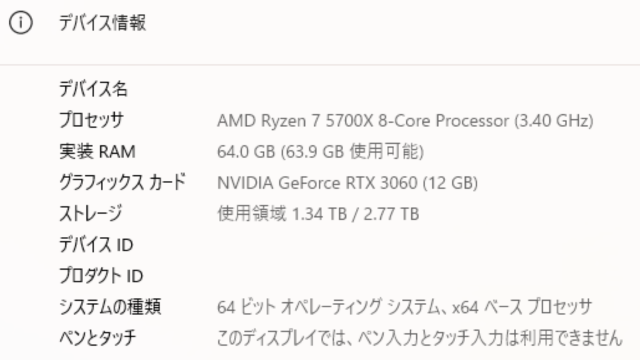
「バージョン情報」画面のデバイス情報内の「プロセッサ」に、IntelまたはAMDと表示されているか確認してください。
同じく「バージョン情報」画面にあるデバイス情報内の「実装RAM」を確認します。Docker公式の現在の要件では、メモリは8GB以上です。
メモリ8GBでもDocker Desktopは利用できますが、ブラウザや複数のアプリを同時に動かすと、動作が重くなる可能性があります。継続的にDockerを使うなら、16GB以上あると余裕があります。
ハードウェア仮想化が有効か確認する
Docker DesktopをWSL2で動かすには、CPUの仮想化機能が有効になっている必要があります。仮想化が有効かどうかは、Windowsのタスクマネージャーから確認できます。
- スタートボタンを右クリックする
- タスクマネージャーを選択する
- 左側のパフォーマンスを選択する
- CPUを選択する
- 画面下部の「仮想化」を確認する
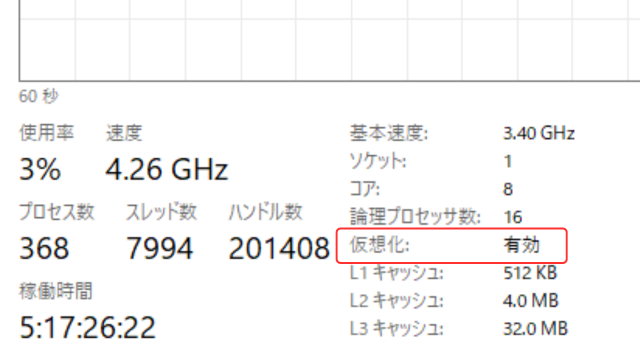
「仮想化:無効」と表示されている場合は、パソコンのBIOSまたはUEFI設定で仮想化を有効にする必要があります。
BIOSの設定変更は、パソコンメーカーごとに操作が異なります。分からない場合は、パソコンの型番と「仮想化 有効化」でメーカー公式情報を確認してください。
Windows版Docker Desktopでは、通常「WSL 2」という機能を利用します。WSLは「Windows Subsystem for Linux」の略称です。簡単に説明すると、Windowsの中でLinuxの仕組みを動かすための機能です。
DockerのコンテナはLinuxの技術をベースとしているため、Windows上ではWSL 2を利用してLinuxコンテナを動かします。
インストール中にWSL 2の有効化や更新を求められた場合は、画面の案内に従って進めれば大丈夫です。
Docker Desktopをダウンロードする
ではDocker Desktopをダウンロードしていきましょう。
Docker公式サイトを開く
WebブラウザでDockerの公式サイトを開きます。検索サイトで「Docker Desktop」と検索し、Docker公式のダウンロードページを開いてください。
偽サイトや非公式な配布サイトを避けるため、必ずDocker公式サイトからダウンロードしましょう。


Windows版を選択する
Docker Desktopのダウンロードページを開くと、Windows、Mac、Linuxなどの選択肢が表示されます。
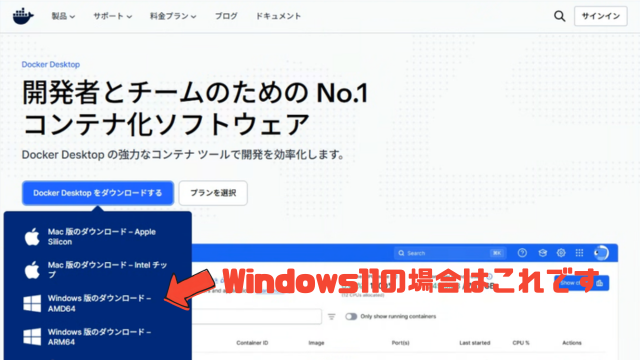
ダウンロードをクリックすると、「Docker Desktop Installer.exe」というファイルのダウンロードが始まります。
Docker Desktopをインストールする
ダウンロードが完了したら、インストーラーを起動します。
ダウンロードしたファイルを開く
Microsoft EdgeやGoogle Chromeの右上に表示されるダウンロード一覧から、「Docker Desktop Installer.exe」をクリックします。
見つからない場合は、エクスプローラーから「ダウンロード」フォルダを開いて「Docker Desktop Installer.exe」をダブルクリックください。
Windowsから確認画面が表示された場合は、発行元を確認してください。発行元が「Docker Inc.」など、Dockerの正規インストーラーであることを確認してから「はい」をクリックします。
インストール方法を選択する
現在のDocker Desktopでは、環境によってインストール方法を選択する画面が表示されることがあります。
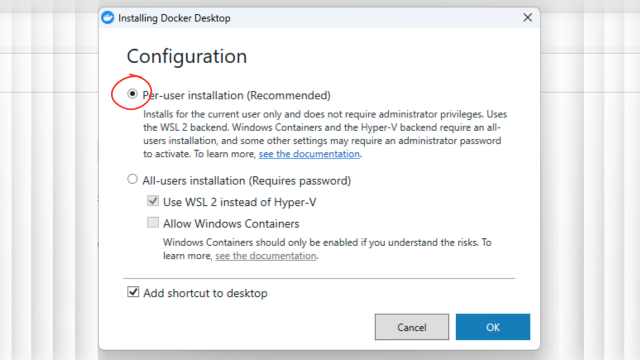
主な選択肢は次の2つです。
- 現在のユーザーだけにインストールする
Per-user installation - パソコンを使うすべてのユーザー向けにインストールする
All-users installation
個人のパソコンで、自分だけがDocker Desktopを使う場合は、現在のユーザーだけにインストールする方法で問題ありません。
初心者が個人利用する場合は、特別な理由がなければユーザー単位のインストールでよいでしょう。
インストールが完了するまで待つ
インストールが始まると、必要なファイルの展開やWindows機能の設定が行われます。処理中はパソコンの電源を切らず、そのまま待ちます。
インストールが完了すると、再起動を求められることがあります。画面に次のようなボタンが表示された場合は、クリックしてください。
Docker Desktopを初めて起動する

Windowsの再起動後、Docker Desktopを起動します。
Docker Desktopを初めて起動すると、Docker Subscription Service Agreementへの同意画面が表示されます。
内容を確認し、問題がなければ「Accept」をクリックします。

Docker Desktopは、すべての利用者が無条件で無料というわけではありません。
個人利用・教育目的・非商用のオープンソース開発・従業員250人未満かつ年間売上1,000万ドル(約16億円)未満の小規模企業のみ無料で利用可能です。
Dockerアカウントへのログイン
利用規約に同意すると、Dockerアカウントへのログイン画面になります。Work(仕事用)とPersonal(個人利用)を選んでログインしてください。
Dockerアカウントをすでに持っている場合は、登録したEmial addressを入力してcontinueボタンを押してください。
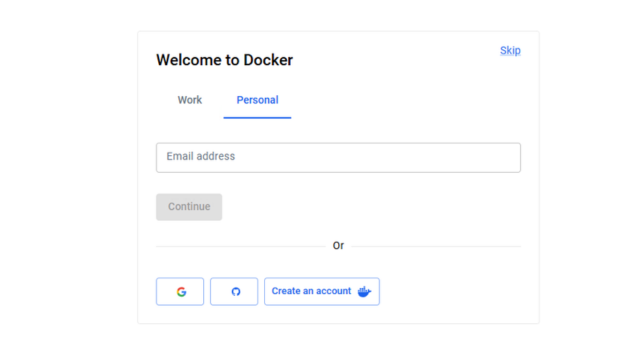
アカウントを持っていない場合は、画面にCreate an accountを押します。するとブラウザが開き、アカウント作成画面に飛ぶでそこでアカウントを作ってください。
Googleアカウントを持っている場合はスムーズにアカウント作成ができるのでおすすめです。
WSLの更新画面が表示された場合
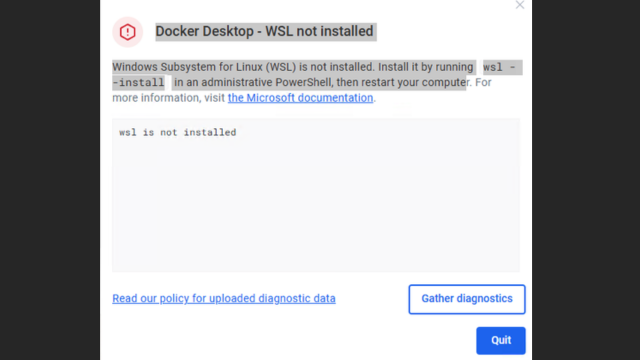
初回起動時に、WSLの更新を求める画面が表示される場合があります。
「Update」「Recommended」「Restart」などの選択肢が表示された場合は、推奨されている方法を選択してください。
Docker DesktopではWSL 2.1.5以降が最低条件となっており、Docker公式は不具合を避けるために最新バージョンのWSLを使用することを推奨しています。
更新後に再起動を求められた場合は、WindowsまたはDocker Desktopを再起動します。
Docker Desktopの起動を確認する
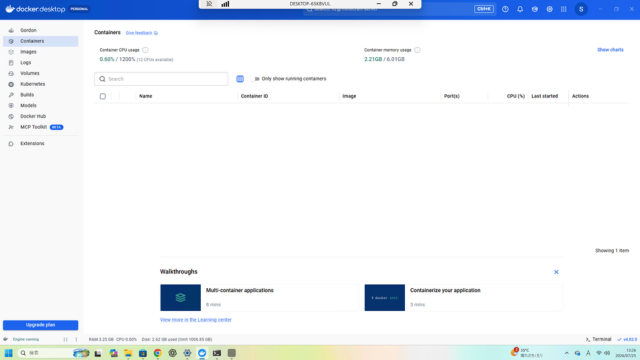
Docker Desktopが起動すると、メイン画面が表示されます。
画面左側には、バージョンによって次のようなメニューが表示されます。
- Containers
- Images
- Volumes
- Builds
- Docker Scout
- Extensions
画面左下に「Engine running」と表示されていれば、Dockerの基本機能が起動しています。
WSL 2が使用されているかGUIで確認する
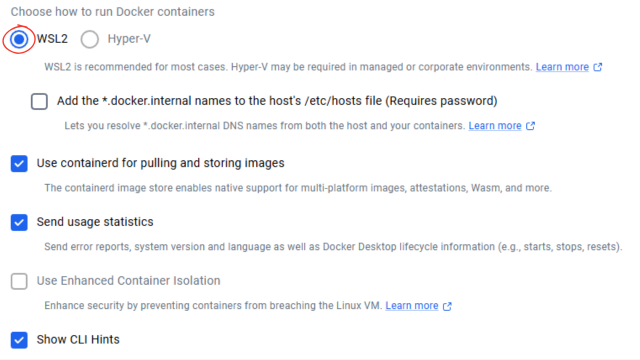
Docker Desktopの設定画面から、WSL 2が利用されているか確認できます。
- Docker Desktopを開く
- 右上の歯車アイコンをクリックする
- Generalを開く
- Choose how to run Docker containersを確認する
チェックが入っていれば、WSL 2バックエンドが利用されています。
対応環境では、この設定が初めから有効になっています。また、WSL 2しか利用できない環境では、設定項目自体が表示されない場合があります。
具体的な使い方:マイクラサーバーを立ててみる
DockerDesktopが起動できたら次は実際にマインクラフトのJAVA版のサーバーを立ててみましょう。メチャクチャ簡単に建てられます。

Docker Desktopが起動しない場合の対処方法
Docker Desktopが正常に起動しない場合は、次の項目を順番に確認してください。
| 対処 | 具体的な方法 |
|---|---|
| Windowsを再起動 | インストール直後は、WSLや仮想化関連の変更が完全に反映されていない場合があります。一度Windowsを再起動してから、Docker Desktopを起動してください。 |
| Windows Updateを実行 | Windowsのバージョンが古いと、Docker DesktopやWSL 2が正常に動作しないことがあります。 |
| 仮想化が有効か再確認 | タスクマネージャーの「パフォーマンス」→「CPU」を開き、「仮想化:有効」と表示されているか再確認します。 無効になっている場合は、BIOSまたはUEFIで有効にしてください。BIOSの設定項目はパソコンのメーカーや機種によって異なります。 |
| WSLのエラーが表示される | Docker Desktop起動時に、次のようなメッセージが表示される場合があります。 – WSL needs updating – WSL 2 installation is incomplete – WSL kernel version is too old – WSL feature is disabled 画面内に「Update」「Install」「Restart」などのボタンが表示されている場合は、まず案内に従って操作してください。 |


コメント