Microsoft 365 Business Standardの1年版がまもなく期限切れ。Amazonなどで新しい1年版を購入したものの、「プロダクトキーはどこに入力すればいい?」「契約を延長するボタンが見つからない」と困っていませんか。
私も実際にこの状況になりました。
Microsoftの公式ヘルプを参考に「課金情報 → 製品」から探してみても、目的の契約が見つからず、何度も別の画面を開くことに。
ところが、管理センターの「ライセンス」から進むことで、ようやく更新画面にたどり着けました。
この記事では、実際の管理画面を使って、既存契約の更新場所と、新しく購入したプロダクトキーを使う手順を解説します。


結論:新規登録ではなく「終了日を延長」を選ぶ
すでにMicrosoft 365 Business Standardを利用している場合、新しく契約を作り直す必要はありません。
Microsoft公式ヘルプによると、同じプランの新しい未使用プロダクトキーを使って、既存のプリペイド契約の有効期限を延長できます。
今回、私の環境で更新画面にたどり着いたルートはこちらです。
- Microsoft 365管理センターで「ライセンス」を開く
- 「Microsoft 365 Business Standard」をクリック
- 「サブスクリプション:NOV 23 2025」を選択
- 画面上部の「サブスクリプション設定の管理」をクリック
- 「終了日を延長」をクリック
※「NOV 23 2025」は私の契約に表示された日付です。契約によって表示される日付は異なります。
ここから実際の画面を見ながら説明します。
実際の管理画面で更新場所を探す
1.ライセンス一覧でBusiness Standardを選択
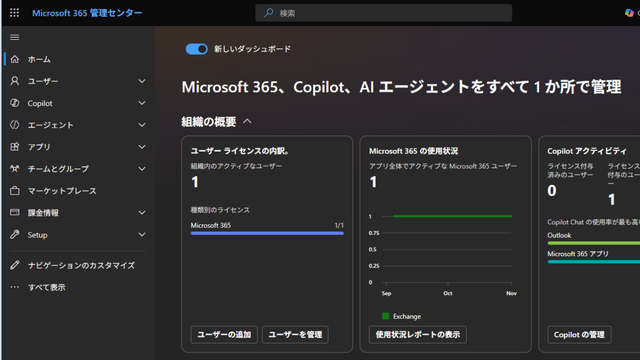
まず、Microsoft 365 管理センターを開き、管理者アカウントでサインインします。
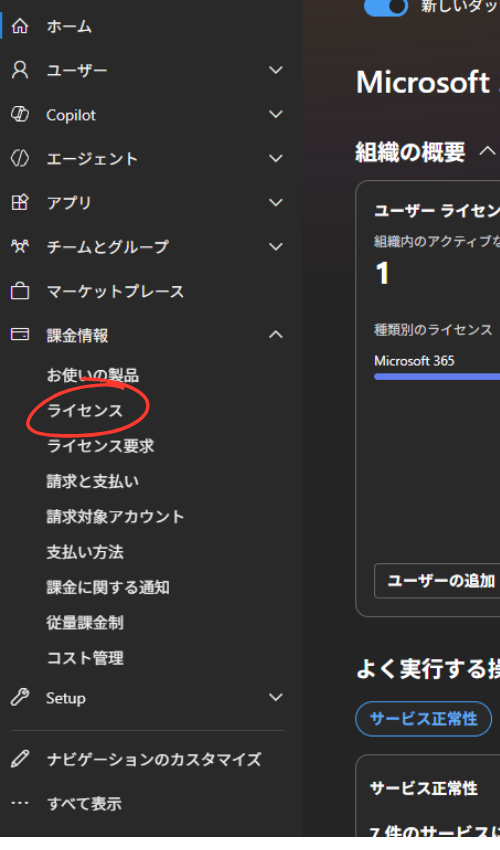
次に、左側のメニューにある「課金情報」の中の「ライセンス」をクリックしてください
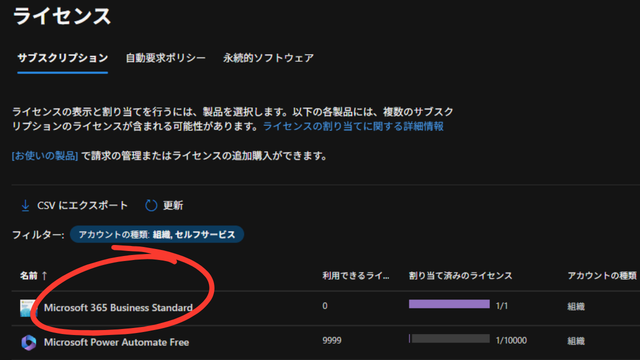
私の場合は「Microsoft 365 Business Standard」が表示され、ライセンスは1件中1件が割り当て済みでした。
2.対象のサブスクリプションを開く
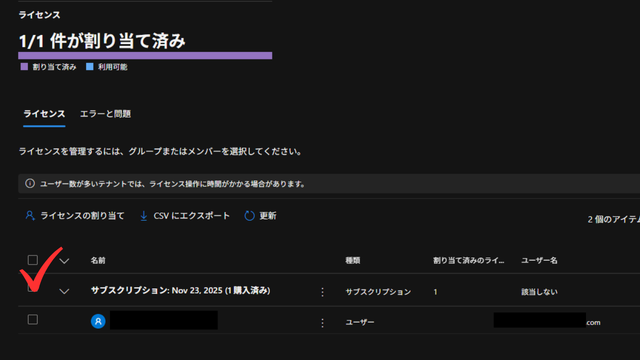
「Microsoft 365 Business Standard」をクリックすると、契約の情報を確認できます。
私の場合は、契約一覧に「サブスクリプション:NOV 23 2025」という項目がありました。この項目の左のチェックボックスにチェックをしてください。
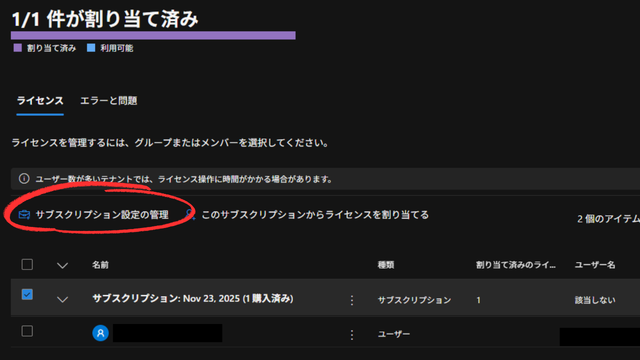
そして、少し上にある「サブスクリプション設定の管理」をクリックします。
すると、契約詳細画面が開きます。
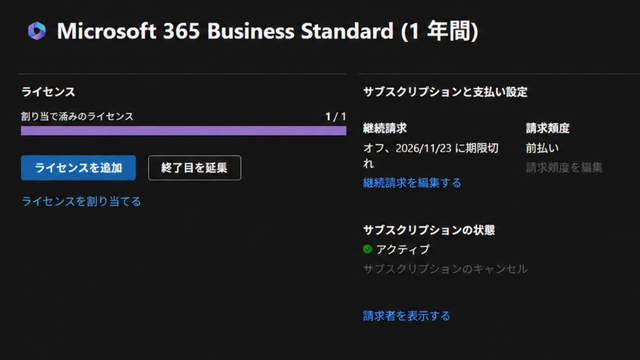
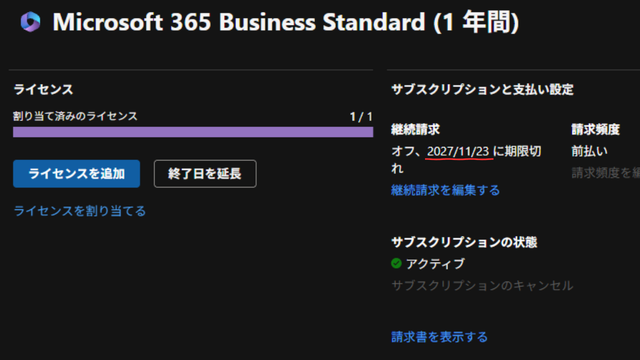
ここには、契約の状態や購入日、有効期限、継続請求の設定などが表示されます。
実際の画面では、次の内容が確認できました。
| 項目 | 内容 |
|---|---|
| 製品 | Microsoft 365 Business Standard(1年間) |
| 初回購入日 | 2025年11月23日 |
| 現在の期限 | 2026年11月23日 |
| 継続請求 | オフ |
| ライセンス | 1件 |
更新前の有効期限を確認しておくと、新しいキーを適用した後に期限が延びたか判断できます。
3.「終了日を延長」をクリック
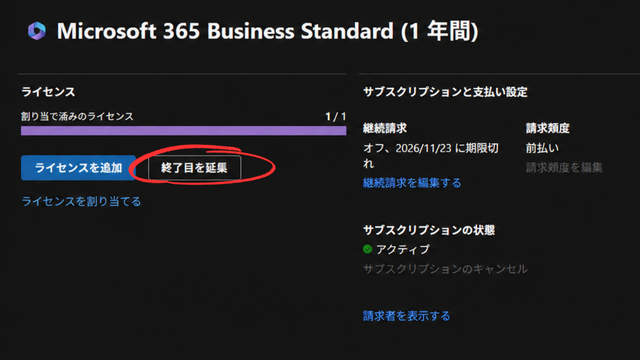
ようやく目的のボタンが見つかりました。
契約詳細画面には、次の2つのボタンが並んでいます。
- ライセンスを追加
- 終了日を延長
今回したいのは、今使っている1ライセンスの契約期間を延長することです。
そのため、選ぶのは「終了日を延長」をクリックします。
新しいプロダクトキーで契約を延長する
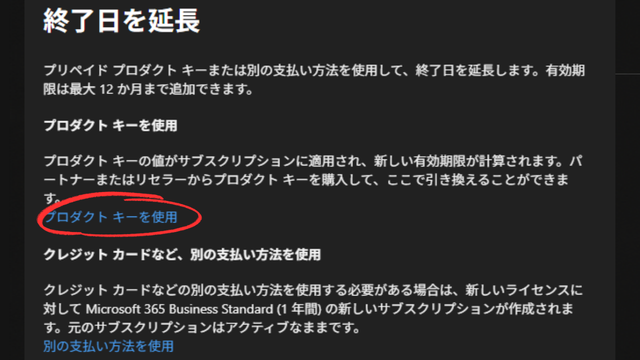
「終了日を延長」をクリックすると、プロダクトキーを使用して延長する方法とサブスクリプションでの支払い方法(クレジットカード)を選択できます。
プロダクトキーを使用を押して購入したプロダクトキーを入力すれば1年間の期間延長成功です。
新しいキーは、現在の契約と同じMicrosoft 365プランのものである必要があるのでご注意ください。
適用後は契約詳細に戻り、有効期限が更新されていることを確認しましょう。
更新画面が見つからないときの注意点
新規契約用のプロダクトキー入力画面と間違えない
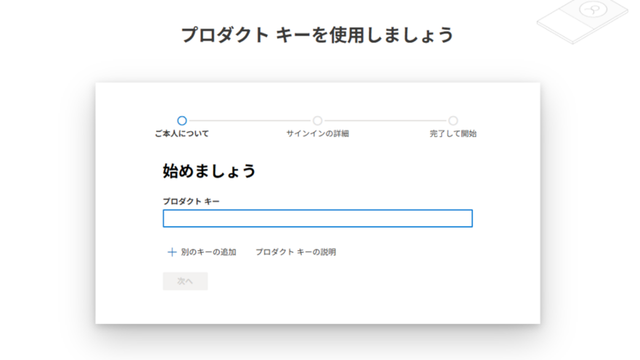
Microsoftには「プロダクトキーを使用しましょう」という専用ページがあります。
一見すると、ここに新しく購入したキーを入力すれば更新できそうに思えます。
しかし、新規サブスクリプションのライセンス認証と、既存契約の有効期限延長は別です。
今回のように既存契約を延長するなら、まず管理センターで「終了日を延長」を選びましょう。
Microsoft Entra ID Freeは無料版への変更を意味しない
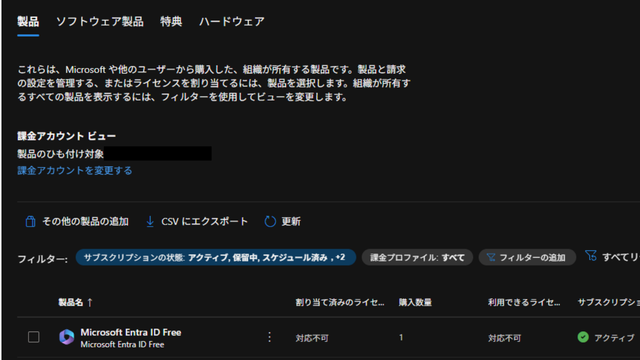
「課金情報 → 製品」を確認した際、私の画面には「Microsoft Entra ID Free」しか表示されていませんでした。
これを見て、Microsoft 365の有料契約がなくなっているのではないかと心配する人もいるかもしれません。
しかし、Microsoft Entra ID Freeは組織のID管理に関係する無料サービスです。
Microsoft 365 Business Standardの契約とは別のものなので、Entra ID Freeと表示されていても、Business Standardが無料プランに変更されたことにはなりません。
公式ヘルプと管理画面の経路が違う場合がある
Microsoft公式ヘルプでは、基本的に「請求 → 製品」から契約を選択するよう案内されています。
ところが、私の画面ではその方法で目的の契約を見つけられませんでした。
最終的には「ライセンス」から対象のBusiness Standardを開き、サブスクリプションを選択することで更新画面に到達できました。
管理センターの表示は契約形態や権限などによって違う場合があります。
公式ヘルプの案内と画面が一致しない場合は、今回紹介したライセンス経由のルートも確認してみてください。
まとめ:新しい契約ではなく、今の契約を延長しよう
Microsoft 365 Business Standardのプリペイド1年版は、同じプランの新しい未使用プロダクトキーで、既存契約の有効期限を延長できます。
今回の最大のポイントは「ライセンスを追加」でも「新しい契約を作成」でもなく、「終了日を延長」を選ぶことです。
更新画面が見つからず困っている場合は、管理センターの「ライセンス」からBusiness Standardを開き、対象のサブスクリプションを探してみてください。
更新後は有効期限を確認し、正しい契約に適用されていることまで確かめましょう。
※この記事の画面と操作経路は、2026年11月に確認した実例です。今後の画面変更により表示が異なる場合があります。

コメント