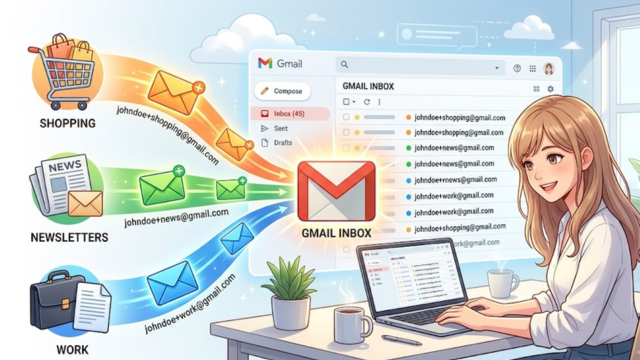
Gmailには、新しいアカウントを作らなくても、用途別のメールアドレスを簡単に使い分けられる「+アドレス」という仕組みがあります。
例えば、普段使っているGmailアドレスに「+shopping」や「+news」などを加えるだけ。そこへ送られたメールは、すべて元の受信トレイに届きます。
話題のワダイでは、Gmailの+アドレスの作り方、便利な活用方法、使う前に知っておきたい注意点を紹介します。
Gmailの+アドレスとは?
Gmailの+アドレスは、元のメールアドレスのユーザー名の後ろに「+任意の文字列」を加えて使う方法です。
元のメールアドレスが次の場合を例にします。
example@gmail.com
用途に応じて、次のようなアドレスを作れます。
これらは別々のメールアカウントではありません。どのアドレス宛てに送られたメールも、すべて example@gmail.com の受信トレイに届きます。
+アドレスの作り方 設定不要
+アドレスを使うための事前設定や申し込みは必要ありません。
Webサービスへ登録するときや、誰かにメールアドレスを伝えるときに、元のアドレスへ「+好きな文字列」を加えるだけです。
例えば、通販サイトへの登録なら次のようにします。
example+shop@gmail.com
文字列は自分で決められるため、サービス名や用途が分かるものにすると管理しやすくなります。
+アドレスの便利な使い方
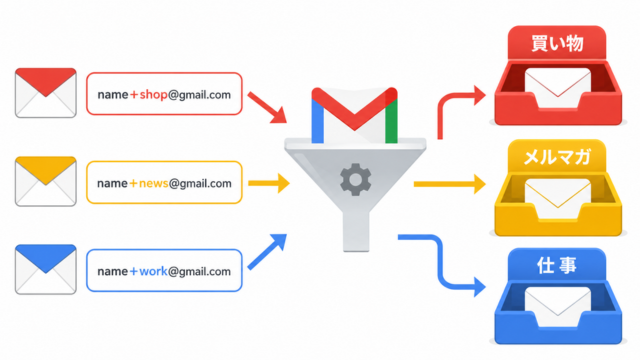
メールを用途別に自動整理する
+アドレスは、Gmailのフィルタ機能と組み合わせると便利です。
例えば、宛先が example+news@gmail.com のメールへ自動的に「メルマガ」ラベルを付ければ、通常の連絡と分けて確認できます。
フィルタは、Gmail上部の検索欄にある検索オプションから作成できます。宛先に+アドレスを入力し、ラベルの付与や受信トレイのスキップなど、実行したい処理を選びます。
登録したサービスを見分ける
Webサービスごとに異なる+アドレスを使うと、そのメールがどの登録先に関連するものか判断しやすくなります。
例えば、通販サイトAには example+shop-a@gmail.com、通販サイトBには example+shop-b@gmail.com を使う方法です。
迷惑メールが届いた場合も、宛先を確認することで、どの用途で使ったアドレスなのか推測できます。
AIや自動化の専用窓口として使う
特定の+アドレスを、AIへの相談や自動処理を始めるための目印として使う方法もあります。


例えば、example+consult@gmail.com 宛てのメールだけをフィルタで抽出すれば、通常のメールと混同せず、相談メールだけを処理対象にできます。
ただし、自動化に利用する場合は、送信者や件名などの条件も追加し、+アドレスだけで処理を開始しない方が安全です。
利用前に知っておきたい注意点
一部のサービスでは登録できない
Webサービスによっては、メールアドレス欄で+記号が認められず、登録エラーになる場合があります。その場合は、通常のGmailアドレスを使う必要があります。
元のメールアドレスを完全には隠せない
+記号以降の文字を取り除けば、元のGmailアドレスが分かります。そのため、個人情報を隠したり、匿名性を高めたりする目的には向きません。
迷惑メール自体を止める機能ではない
+アドレスはメールを整理するための仕組みです。不要なメールが届かなくなるわけではありません。
特定の+アドレス宛てのメールを自動削除することはできますが、重要なメールまで消さないよう、最初はラベル付けだけで様子を見る方が安全です。
メールが届かないときの確認ポイント
+アドレス宛てのメールが見つからない場合は、次の順番で確認してください。
- +記号や文字列の入力を間違えていないか
- 「すべてのメール」や迷惑メールに入っていないか
- フィルタで自動的にアーカイブ・削除されていないか
- 登録したWebサービスが+アドレスに対応しているか
- 別のメールアドレスからテスト送信して届くか
まとめ
Gmailの+アドレスは、元のアドレスに「+任意の文字列」を加えるだけで使えます。新しいアカウントを増やさず、メールを用途別に整理できる手軽な方法です。
特に、メルマガ、通販サイト、仕事、AIへの相談など、受信後に自動で分類したい用途と相性がよい仕組みです。
まずは影響の少ないメルマガ登録などで試し、正しく届くことを確認してからフィルタを設定すると失敗しにくくなります。


コメント