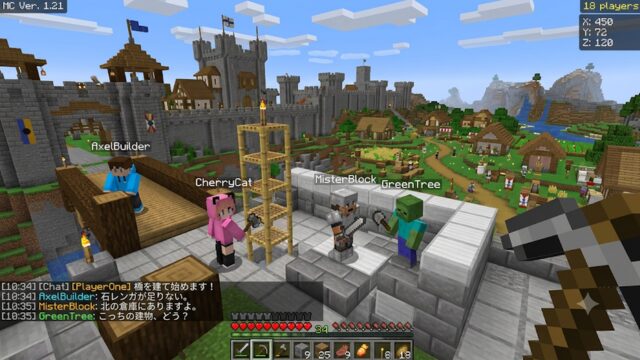
友達とMinecraftで遊ぶために、自分でマルチプレイサーバーを立てようとしたものの、
このあたりを見て、そっと画面を閉じた経験はありませんか。
実はDocker Desktopを使えば、黒い画面でコマンドを1行も入力せず、ほぼマウス操作だけで初心者でもMinecraft Java Editionのサーバーを作れます。
今回使うのは、Minecraftサーバー向けのDockerイメージとして広く利用されている「itzg/minecraft-server」です。
必要なJava環境やMinecraftサーバー本体はDocker側が準備してくれるため、基本的にはDocker Desktopの画面で必要な設定を入力するだけです。
この記事では、まず次の状態をゴールにします。
Docker Desktopでサーバーを起動し、同じネットワーク内別PCのMinecraftからワールドに入る
別の家にいる友達を招待するには、ポート開放やVPNなどの追加設定が必要です。いきなり外部公開まで進めるのではなく、まずは家庭内ネットワークから接続できることを確認しましょう。
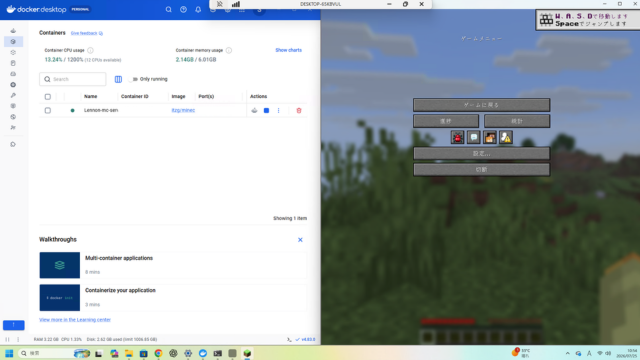
この記事でできること
今回の作業は、大きく分けると次の4ステップです。
- Docker Desktopをインストールする
- Minecraftサーバー用イメージを検索する
- ポート・保存先・利用規約を設定する
- Minecraftからサーバーに接続する
設定項目はいくつかありますが、特に重要なのは次の3つだけです。
| 設定項目 | 入力内容 | 役割 |
|---|---|---|
| ポート | 25565 | Minecraftから接続するための入口 |
| 保存先 | /data | ワールドデータを保存する場所 |
| EULA | TRUE | Minecraftの利用規約への同意 |
この3つを正しく設定できれば、サーバー構築の大部分は完了です。
Docker Desktopを使うメリット
Minecraft Java Editionのサーバーを普通に立てる場合は、Javaをインストールし、サーバーファイルをダウンロードし、設定ファイルを編集する必要があります。
Docker Desktopを利用すると、これらの環境を「コンテナ」という独立した箱の中にまとめられます。
そのため、次のようなメリットがあります。

Dockerを使うと、Minecraftサーバーに必要なものを専用の箱にまとめられるよ。パソコンの中にJavaやサーバーファイルがバラバラに増えにくいから、初めてサーバーを作る人にも試しやすい方法だよ。
必要なもの
作業を始める前に、次のものを準備してください。PCはWindowでもMacでも結構ですが、数GB以上の空き容量と安定したインターネット環境は必須です。
Windowsの場合は、事前に次のようなフォルダを作っておくと分かりやすいです。
C:\mc-serverMacの場合は、書類フォルダなどに次のようなフォルダを作成します。
mc-serverフォルダ名は自由ですが、あとから見てもMinecraftサーバー用だと分かる名前がおすすめです。
手順0:Docker Desktopをインストールする
最初に、今回の主役となるDocker Desktopをインストールします。

Docker Desktopの公式ページを開き、使用しているパソコンに合ったものをダウンロードしてください。
ダウンロードしたインストーラーを開き、画面の案内に従ってインストールします。インストールが終わったらDocker Desktopを起動してください。
初めてDocker Desktopのインストールをする場合は事前設定なども必要なので詳しくはこちらの記事を参考にダウンロード・インストールをしてね。
手順1:Minecraftサーバー用イメージを検索する
Docker Desktopの準備ができたら、Minecraftサーバーの元になるイメージを探します。Docker Desktopを起動し、画面上部の検索欄をクリックしてください。
検索欄に次の文字を入力します。
itzg/minecraft-server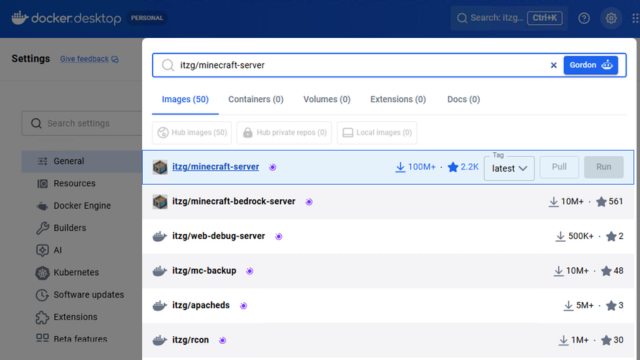
検索結果に「itzg/minecraft-server」が表示されたら、そのイメージを選択します。
イメージの詳細画面、または検索結果の右側に「Run」ボタンが表示されます。Runボタンを押すと詳細設定(Optional settings)の画面になります。
ここではイメージの実行前に、コンテナ名、ポート、Volumes、環境変数を画面から設定できます。
Dockerのイメージは、Minecraftサーバーを作るための設計図のようなものです。
このイメージから実際に動く環境を作ったものが「コンテナ」です。難しく考える必要はありません。
プレステで例えるとイメージがゲームソフトでコンテナがそのゲームのデーブデータみたいなものです。
手順2:Optional settings画面でサーバーを設定する
「Run a new container」と書かれた画面が開いたら、「Optional settings」をクリックして展開します。
Docker Desktopのバージョンによって、ボタンの位置や表記が多少異なる場合がありますが、設定する内容は基本的に同じです。
今回設定するのは次の4項目です。
1.コンテナ名を設定する
最初に、コンテナの名前(Container name)を設定します。好きな名前でいいですが、分かりやすい名前を入力してください。また日本語は使わないほうがいいです。
Container name:Lennon-mc-server複数のコンテナを作る可能性がある場合は、用途が分かる名前にしておくと管理しやすくなります。
2.ポートを設定する
続いて、Minecraftからサーバーへ接続するためのポートを設定します。
Minecraft Java Editionの標準ポートは、TCPの25565です。Docker DesktopのPort設定に、次の内容を入力します。

Container port側(右側)に最初から25565/TCPが表示されている事が多いのでHost port(左側)にも25565を入力すればOKです。
ポートは、Minecraftからサーバーへ入るための「入口」のようなものです。ここを設定しないと、Minecraftサーバー自体が動いていても、ゲーム側から接続できません。
3.Volumesでワールドの保存先を設定する
ここは、今回の設定で特に重要なポイントです。
Volumes設定では、Minecraftのワールドデータや設定ファイルを、パソコン側のフォルダへ保存できるようにします。
Windowsの場合は、次のように設定します。
Host path: C:\mc-server
Container path: /dataitzg/minecraft-serverでは、Minecraftのワールド、設定ファイル、ログなどがコンテナ内の/dataに保存されます。
パソコン側のフォルダを/dataへ割り当てておけば、コンテナを削除したり作り直したりした場合でも、ワールドデータをパソコン側に残せます。
Volumesを設定しなかった場合でも、コンテナを停止して同じコンテナを再開するだけなら、データが残ることがあります。
ただし、次のような操作をするとワールドを失う可能性があります。
大切なワールドをコンテナの中だけに置いておくのは危険です。必ずパソコン側のフォルダを/dataに割り当ててください。
停止と削除は別の操作だよ。停止はゲーム機の電源を切るようなものだけど、コンテナの削除は本体を片づけるようなもの。ワールドをパソコン側のフォルダに保存しておけば、コンテナを作り直すことになっても安心だね。
4.Environment variablesを設定する
最後にEnvironment variables、つまり環境変数を設定します。最初に設定するのは、MinecraftのEULAへの同意です。
入力欄がない場合は「+」ボタンを押して入力欄を追加し、次のように設定します。
Variable: EULA
Value : TRUEEULA=TRUEは必須です。この設定がない場合、MinecraftのEULAへの同意を確認できないため、サーバーは正常に起動しません。
Minecraftのバージョンを指定する
続けて、Minecraftサーバーのバージョンを設定します。もう一度「+」ボタンを押し、次の環境変数を追加してください。
Variable: VERSION
Value   : 26.2 .....これはあなたの希望のバージョンを指定してください。
バージョンは必ずしも最新にする必要はありません。実際にマルチプレイをする時にみんなでどのバージョンでプレイするかによって決めてください。
VERSIONを省略した場合、itzg/minecraft-serverは起動時に最新の安定版を取得します。常に最新版で遊びたい場合には便利ですが、次のような問題が発生する可能性があります。
友達と遊ぶサーバーやイベント用サーバーでは、バージョンを明示的に指定する方が安全です。
余裕があればメモリも設定する
少人数で遊ぶだけなら初期設定でも起動できますが、人数やワールドの状況によっては、サーバーに割り当てるメモリを増やした方が安定します。
環境変数に次の設定を追加できます。
Variable: MEMORY
Value   : 2G
これでMinecraftサーバーに2GBのメモリを割り当てます。
プレイヤー数の大まかな目安は次のとおりです。
| 利用状況 | メモリの目安 |
|---|---|
| 1~2人の軽いテスト | 1~2GB |
| 3~5人程度 | 2~4GB |
| MODやプラグインを使用 | 4GB以上を検討 |
| 大人数や広い探索 | パソコン性能を含めて要検討 |
ただし、Minecraftへ大量のメモリを割り当てるほど速くなるわけではありません。
パソコン本体で使用する分も必要なので、搭載メモリが16GBの場合は、まず2GBまたは4GB程度から試すのが現実的です。
入力内容を最終確認する
Runを押す前に、設定内容を確認しましょう。入力した内容は下記の画面になります。
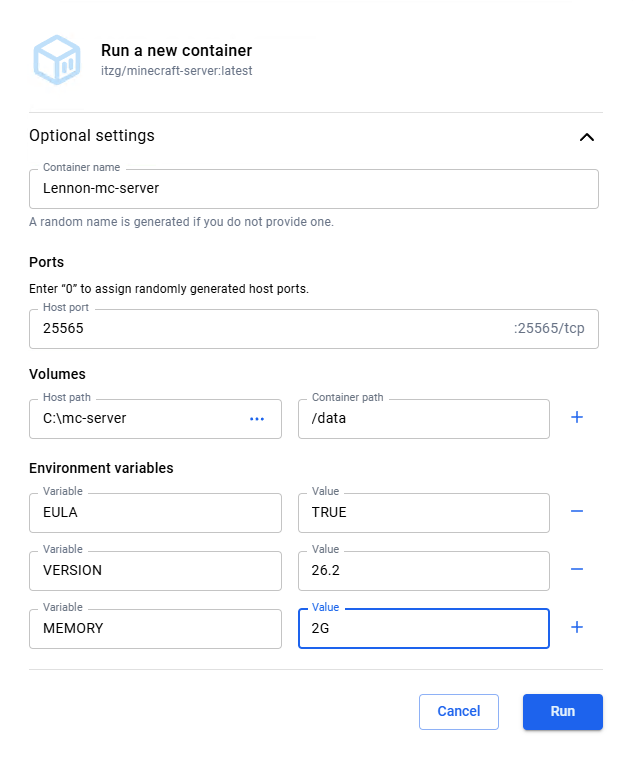
入力内容に問題がなければ、画面右下の「Run」をクリックします。
手順3:起動完了
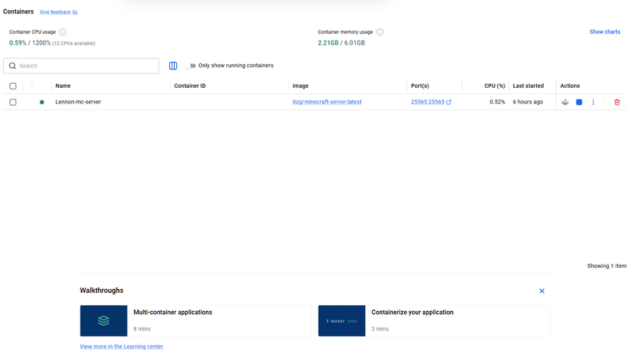
Runを押すと、Docker Desktopのコンテナ管理画面へ切り替わります。Logsタブには、英語の文字が次々と表示されます。
見慣れない画面なのでエラーのように感じるかもしれませんが、慌てる必要はありません。初回起動時には、Dockerが自動的に次の作業を進めています。
インターネット回線やパソコンの性能によっては、初回起動に少し時間がかかります。
手順4:Minecraft Java Editionから接続する
サーバーが起動したら、Minecraft Java Editionを開きます。
次の順番で操作してください。
- Minecraft Java Editionを起動する
- 「マルチプレイ」を選択する

- 「サーバーを追加」を選択する
- サーバーアドレスを入力する
サーバー名:好きな名前を入れてください。
サーバーアドレス:localhost
と入力して完了ボタンを押す。 - 作成したサーバーを選んで「サーバーに接続」を押す
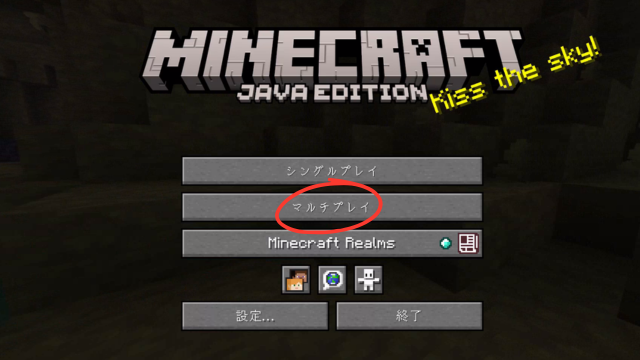
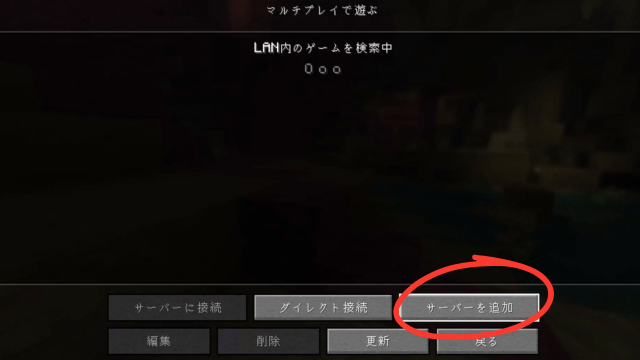
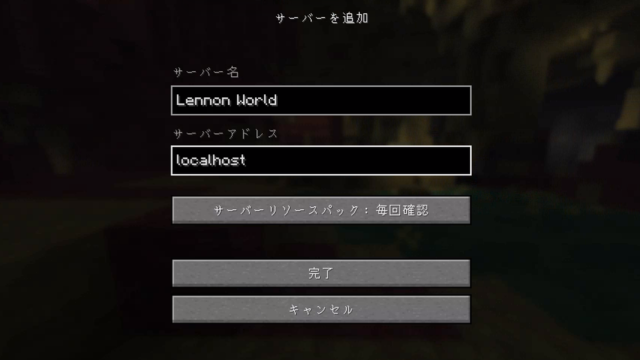
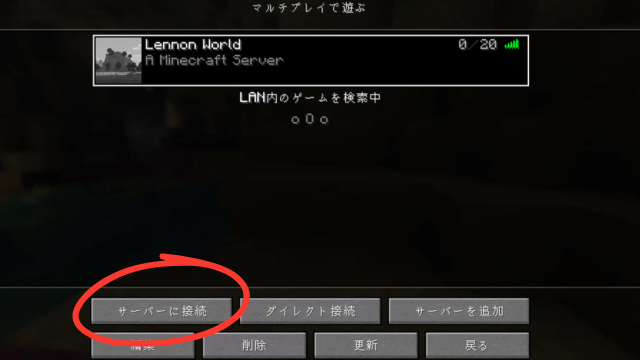
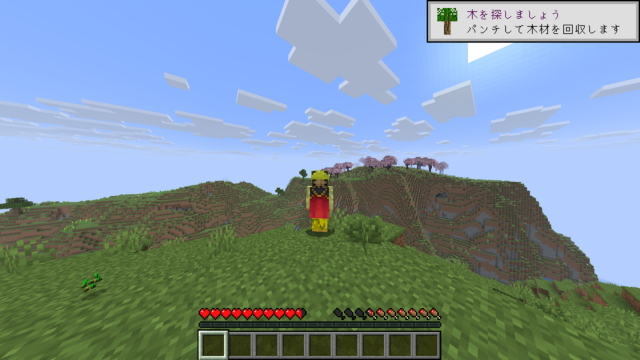
無事にワールドへ入れたら、Minecraft Javaサーバーの構築は成功です。
コマンドプロンプトも、ターミナルも、サーバー.jarの手動操作も必要ありません。Docker Desktopの画面操作だけで、Minecraftのマルチプレイサーバーを立ち上げられました。
localhostは、「今使っているこのパソコン」という意味だよ。
Docker DesktopとMinecraftを同じパソコンで動かしているときは、まずlocalhostで接続確認するのが一番簡単なんだ。
同じ家の家族を招待する方法
サーバーと同じパソコンからマイクラに入ってもあまり意味はないですよね。では次のステップとして同じ家庭内のWi-FiやLANに接続しているパソコンから参加する設定をしていきましょう。
IPv4アドレスの取得
まずはDocker DesktopをインストールしたサーバーPCのタスクマネージャーを開いて左側のメニューからパフォーマンスを選択します。次に接続中のネットワーク(Wi-Fiまたはイーサネット)を選択し、右下の情報欄にある「IPv4 アドレス」を確認します。
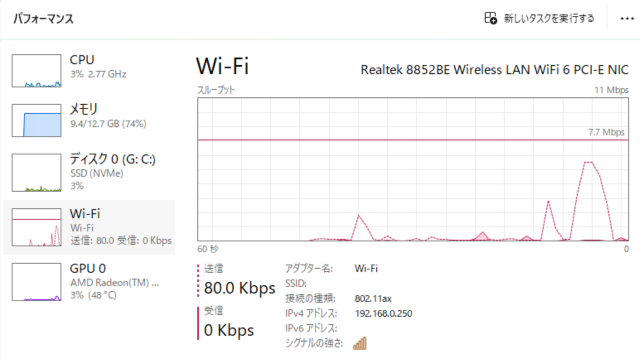
この画像で言うと192.168.0.250になります。環境によって異なるのでご注意ください。これをメモしておいてください。
同一ネットワーク内の別のPCからログイン
次に別のパソコンからこのサーバーに入りましょう。Docker DesktopをインストールしたPCとは違うPCでマインクラフトを立ち上げてください。
次の順番で操作してください。
- Minecraft Java Editionを起動する
- 「マルチプレイ」を選択する
- 「サーバーを追加」を選択する
- サーバーアドレスを入力する
サーバー名:好きな名前を入れてください。
サーバーアドレス:192.168.0.250…先ほどメモしたアドレス
と入力して完了ボタンを押す。 - 作成したサーバーを選んで「サーバーに接続」を押す
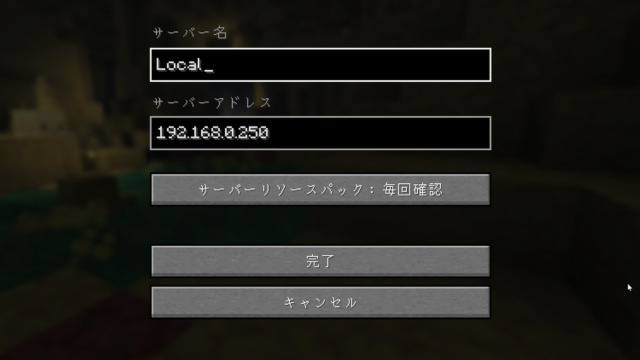
これで同じネットワーク内の別のPCからログインできるようになりました。家族でマイクラをするならこれで設定完了です。
別の家にいる友達を招待するには?
別の家にいる友達とインターネット越しに遊ぶ場合は、localhostやこのIPアドレスだけでは接続できません。追加で、次のいずれかの方法が必要です。
- 方法1:ルーターのポートを開放する
- 方法2:Tailscaleなどを利用する
- 方法3:レンタルサーバーやVPSを利用する
方法1についてはまた改めて解説をしますのでお楽しみにお待ちください。
どう?うまくいった?ホントにマウス操作だけでマイクラサーバーを立てることができたでしょ?もし興味が湧いてきたらもっと勉強してコマンドラインでの操作も覚えるともっとできることが増えるよ

コメント